Dossierbeheer
Doel van de opleiding
Met behulp van deze opleiding leer je stap voor stap hoe je dossiers, partijen, documenten en share links aanmaakt en beheert in Innoverius, met het oog op een vlotte, veilige en gestructureerde afhandeling van juridische zaken.
Na afloop kan je:
Nieuwe dossiers aanmaken en correct koppelen aan verkooporders
Partijen structureren in een dossier, met duidelijke categorieën en vertegenwoordigers
Documenten toevoegen en beheren
Automatisch stukkenbundels genereren en documenten bewerken
Op een veilige en efficiënte manier documenten delen via share links
Gebruik maken van slimme templates en automatisaties
Eigen processen opzetten met activiteitplannen afgestemd op je juridische praktijk
Functioneel overzicht
Dossiers
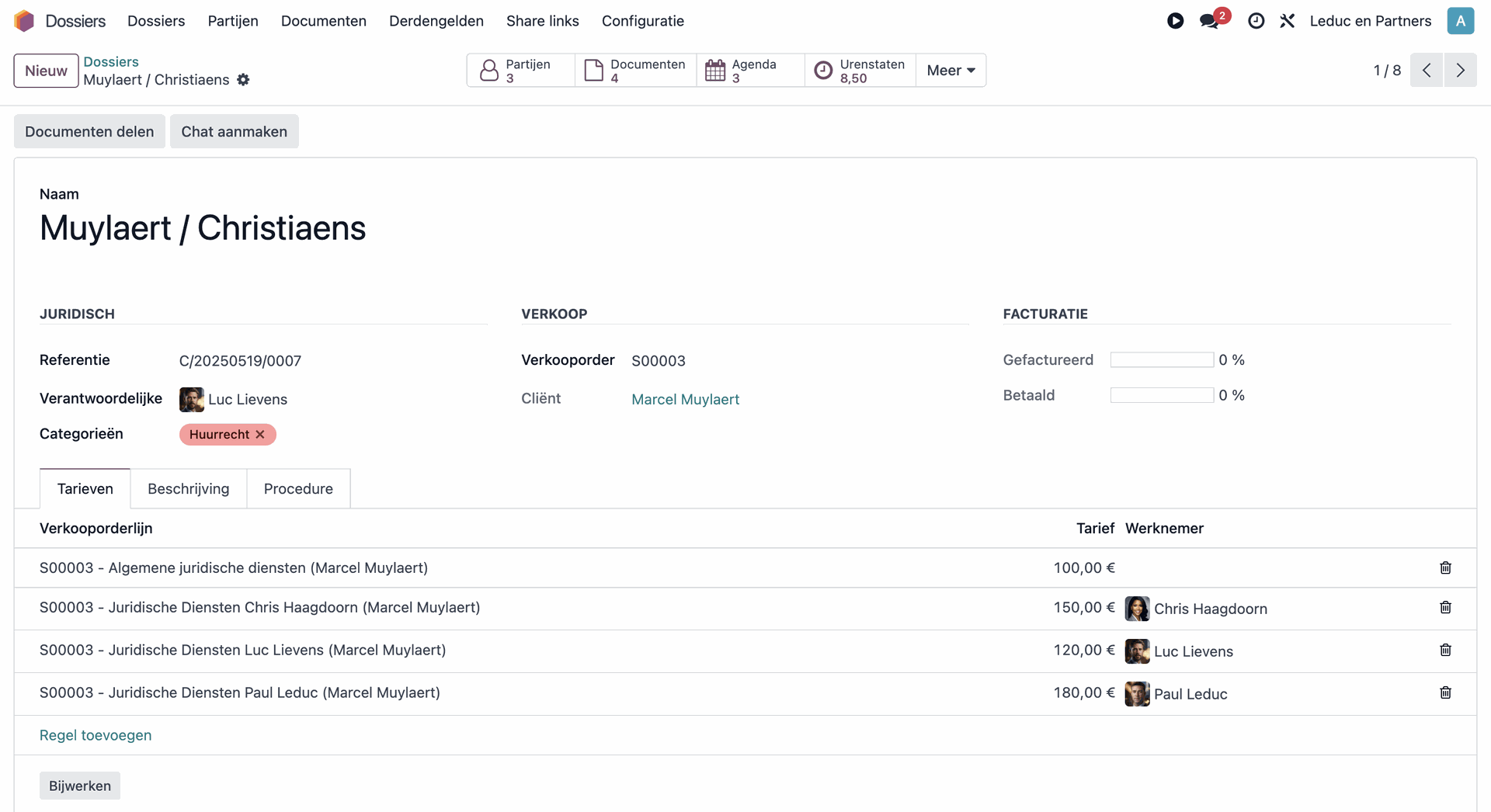
Een dossier vormt het centrale knooppunt van een juridische zaak. Hierin wordt alle relevante informatie verzameld over het verloop van de zaak, de betrokken partijen, de bijhorende documenten en de financiële opvolging.
Naam – De titel van het dossier.
Voorbeeld: Janssens / De Koene BV
Referentie – Het automatisch gegenereerde interne volgnummer.
Voorbeeld: C/20250702/0002
Owner – De verantwoordelijke advocaat of dominus litis in het dossier.
Verkooporder – Bevat de gemaakte financiële afspraken en de opvolging van facturatie en geleverde prestaties.
Cliënt – Het contact aan wie de juridische prestaties gefactureerd worden.
Een dossier kan aangemaakt worden via:
- Dossiers - Wanneer er geen voorafgaande aanleiding vereist is om een nieuw dossier te openen
- Verkoop - Wanneer een goedgekeurde verkoopofferte vereist is om een dossier op te starten
Partijen
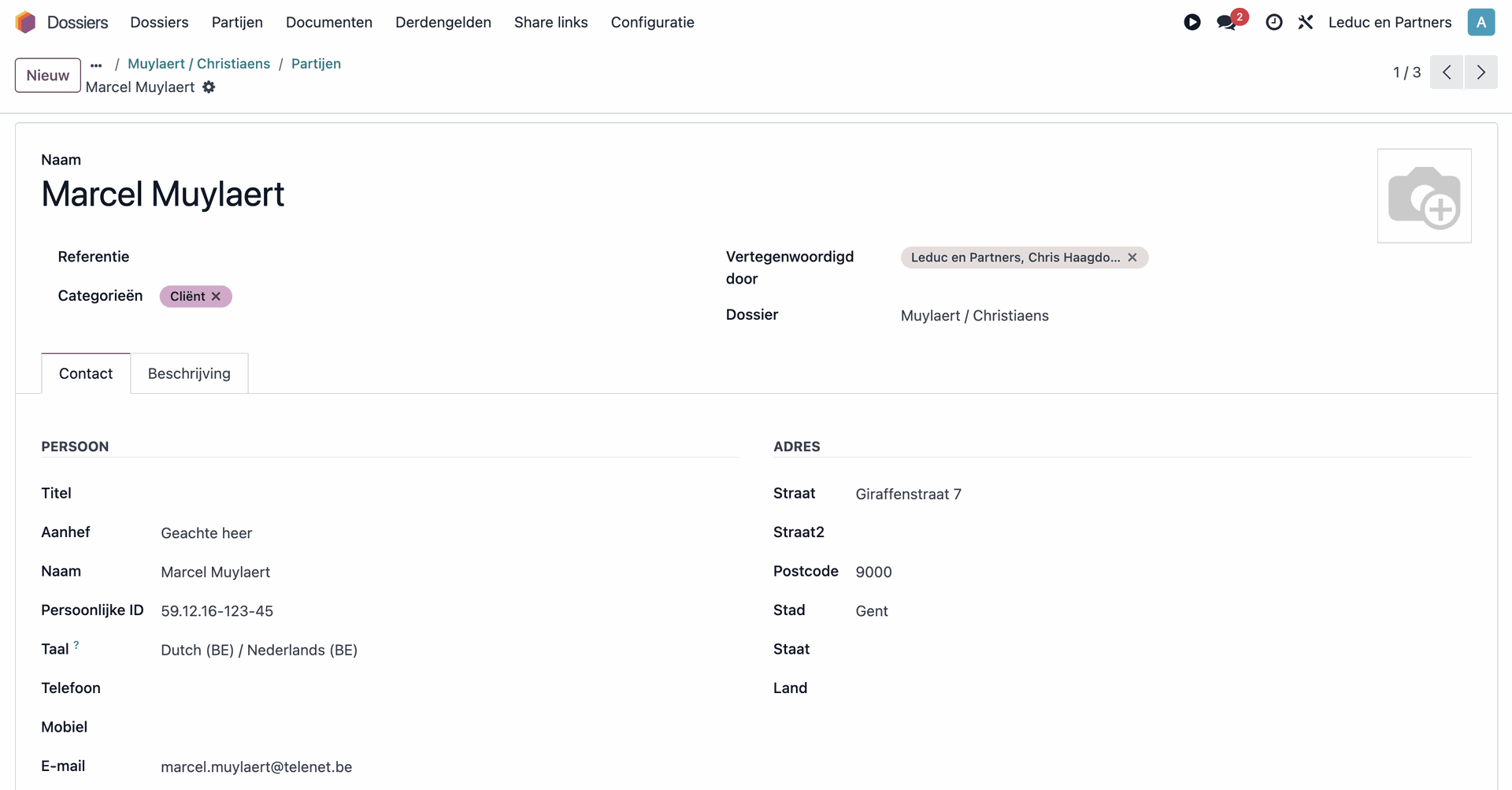
Een partij is een contact (natuurlijk persoon of rechtspersoon) die een specifieke rol opneemt binnen een dossier.
Naam – De naam van het contact.
Voorbeeld: Jan Janssens of De Koene BV
Categorieën – De hoedanigheid of rol van de partij.
Voorbeeld: Cliënt, Tegenpartij, Advocaat tegenpartij
Vertegenwoordigd door – Een andere partij die optreedt als vertegenwoordiger.
Voorbeeld: De zaakvoerder van een vennootschap of de advocaat van een tegenpartij
Dossier – Het dossier waarin deze partij een rol speelt.
Een partij kan worden toegevoegd via:
- Dossiers - Aangewezen indien het contact reeds bestaat.
- Contacten - Aangewezen indien het contact eerst dient aangemaakt te worden (eventueel via eID voor natuurlijke personen of CompanyWeb voor rechtspersonen).
Documenten
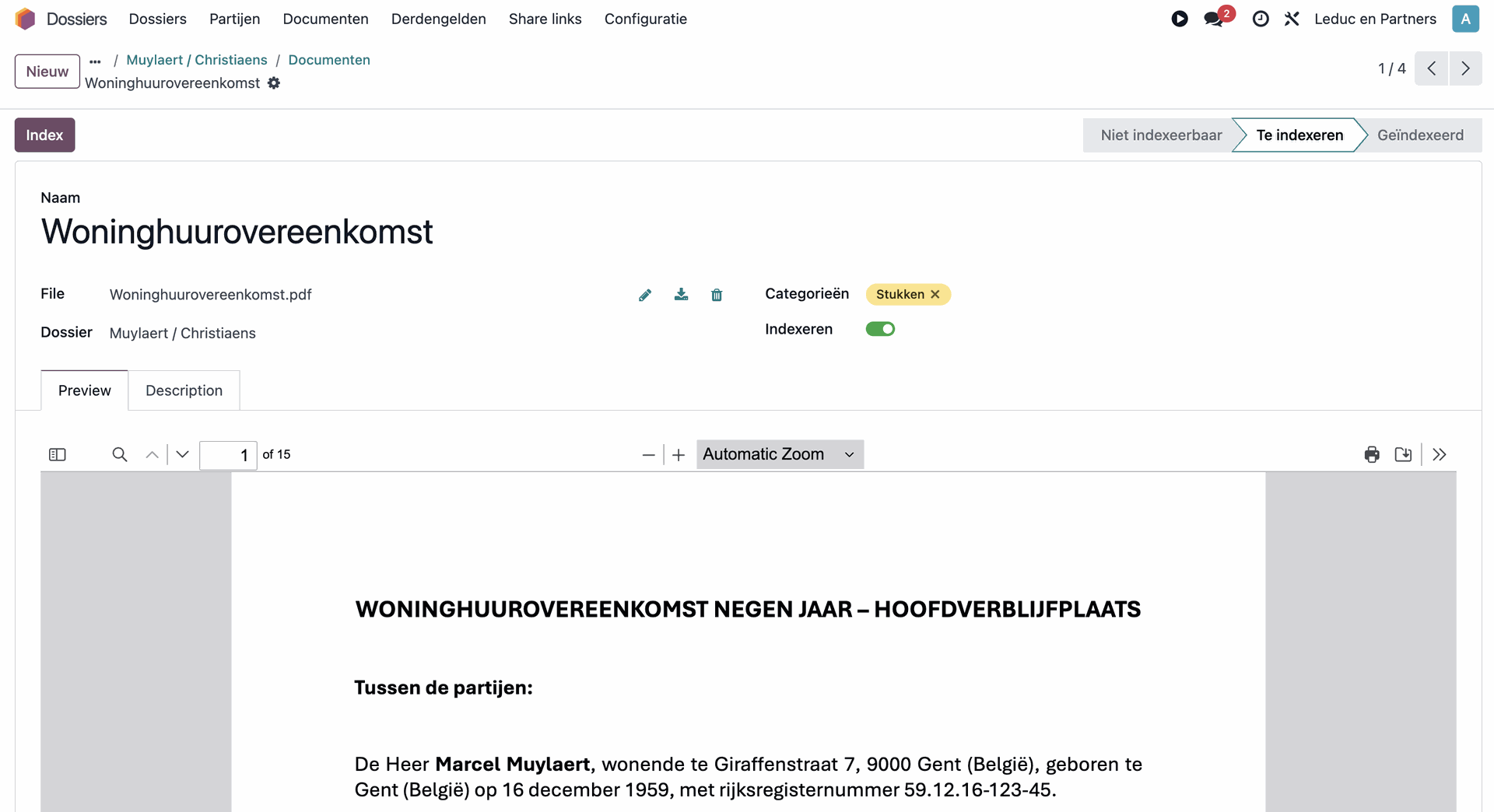
Een document is een inhoudelijk bestand of tekst dat gelinkt is aan een dossier. Het bevat informatie die relevant is voor de juridische behandeling, en kan dienen als bewijsstuk, communicatiemiddel of voorbereiding op juridische acties.
Naam – Een korte omschrijving van het document.
Voorbeeld: E-mail van 24/08/2025 aan Jan Janssens betreffende ingebrekestelling
Bestandsnaam – De naam van het digitale bestand, inclusief extensie.
Dossier – Het dossier waarmee het document verbonden is.
Categorieën – Het type of de aard van het document binnen het dossier.
Voorbeeld: Wetgeving, Communicatie / Cliënt, Communicatie / Tegenpartij, Stukkenbundel
Indexeringsverzoek – Geeft aan of het document moet worden opgenomen in de AI-index voor automatische analyse en opzoeking.
Een document kan toegevoegd worden via:
Upload – Document manueel toevoegen en bestand opladen
Drag & drop – Eén of meerdere bestanden slepen naar de lijst- of kanbanweergave
Word Add-in – Documenten rechtstreeks vanuit Microsoft Word opslaan
E-mail IMAP – E-mails automatisch kopiëren en opslaan als documenten
Mogelijke acties op documenten:
- Stukkenbundel generen: maak automatisch een genummerde inventaris van geselecteerde stukken
- Documenten vergelijken: analyseer snel de verschillen tussen twee versies van een document
PDF splitsen: deel een PDF op in vaste of variabele paginareeksen
PDFs samenvoegen: combineer meerdere PDF’s tot één nieuw document
PDFs draaien: roteer één of meerdere PDFs 90 graden
PDFs kantelen: roteer één of meerdere PDFs 180 graden
Bestanden zippen: bundel verschillende documenten in een gecomprimeerd ZIP-bestand
Bestanden unzippen: haal de afzonderlijke documenten uit een ZIP-bestand
Share Links
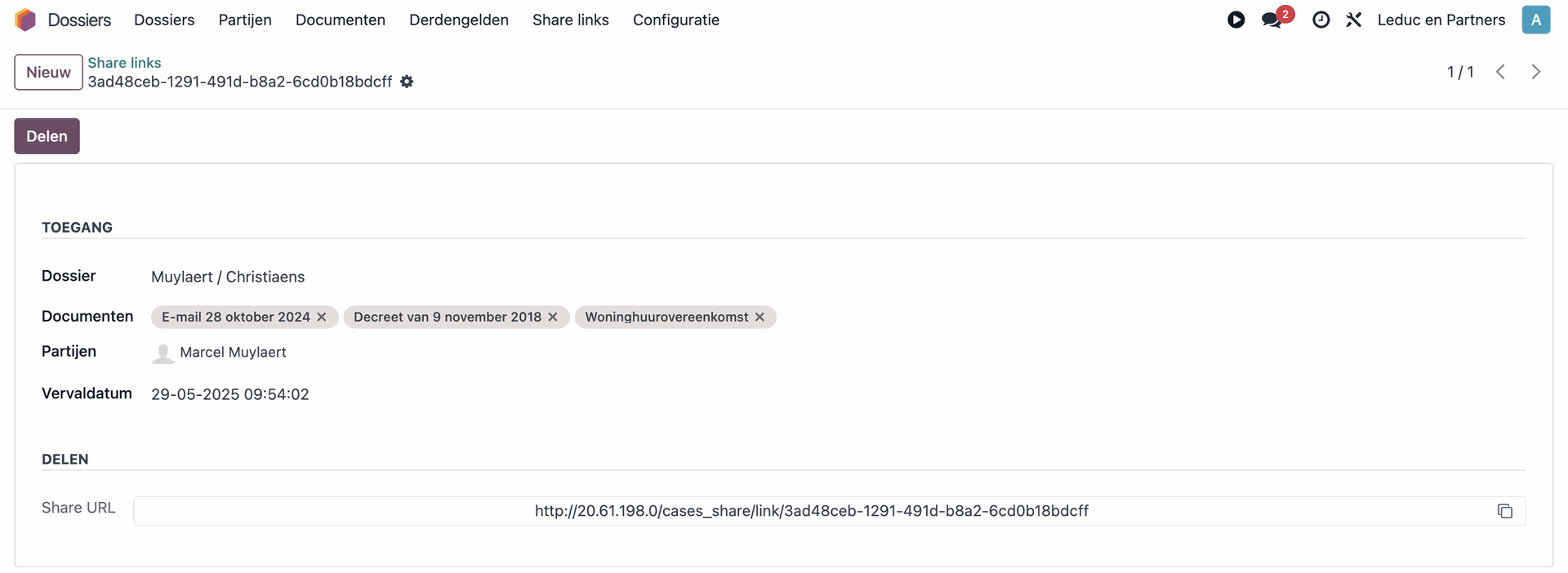
Een share link is een eenvoudige en veilige manier om één of meerdere documenten te delen met externe partijen.
Dossier – Het dossier waarin de te delen documenten zich bevinden
Documenten – De geselecteerde documenten die gedeeld worden
Partijen – De partijen waarmee de documenten gedeeld worden
Vervaldatum – De datum tot wanneer de documenten beschikbaar zijn voor download
Praktische oefeningen
Dossier
Doel: Maak een nieuw dossier aan.
Stappen:
Ga naar Dossiers in het hoofdmenu en klik op Nieuw
Geef het dossier een duidelijke naam (bijvoorbeeld Janssens / De Koene BV)
Controleer of het referentienummer automatisch werd aangemaakt
Selecteer de verantwoordelijke advocaat (of dominus litis)
Maak een nieuwe verkooporder of voeg een bestaande verkooporder toe
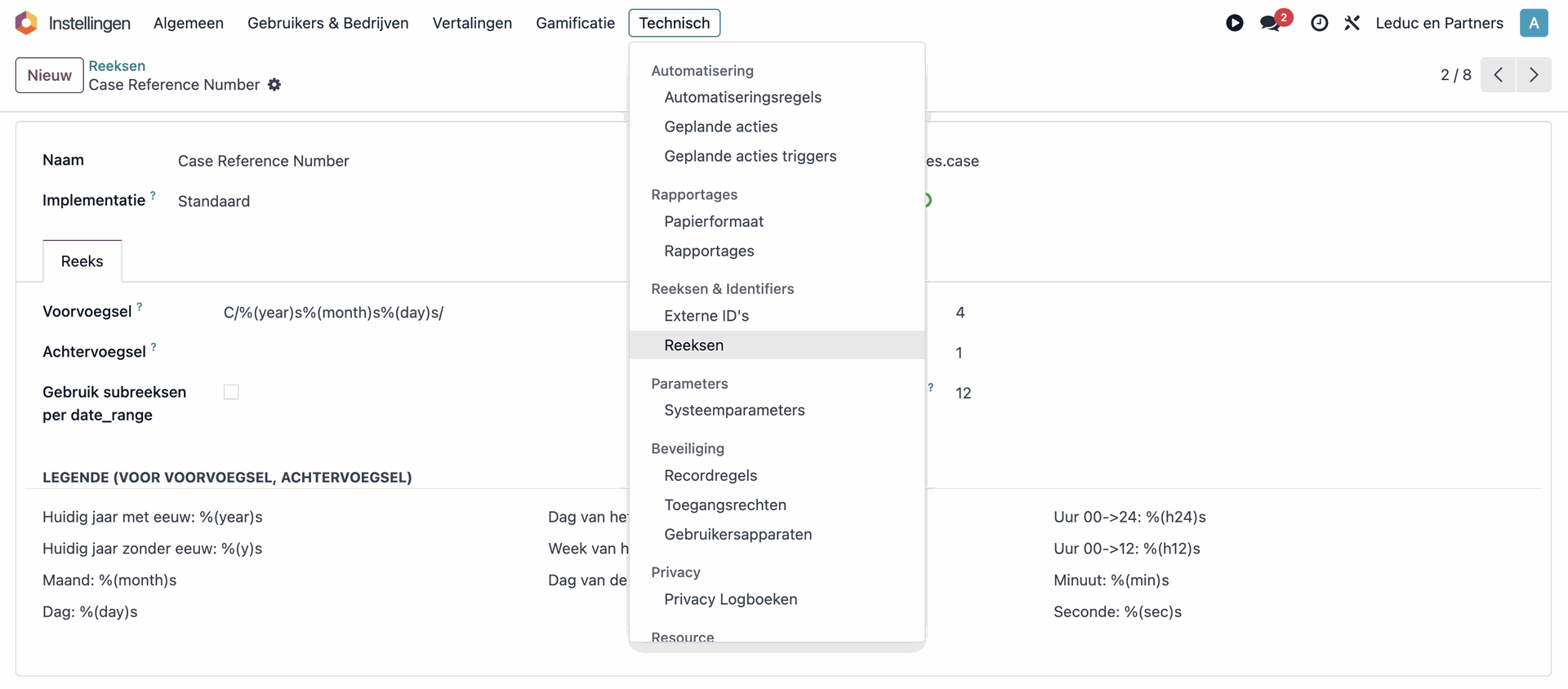
Opmerking: de automatisch gegenereerde dossierreferenties kan zelf geconfigureerd worden via Instellingen > Technisch > Reeksen in debug modus.
Meer informatie over verkooporders:
Partij
Doel: Organiseer partijen in een dossier.
Stappen:
Open een bestaand dossier
Klik op de smartbutton Partijen
Klik op Nieuw om een partij toe te voegen
Kies een bestaand contact of maak een nieuwe aan via Contacten
Geef de partij een categorie (bv. Cliënt, Tegenpartij, Advocaat tegenpartij)
Voeg eventueel een vertegenwoordiger toe
Alternatief:
- Open Contacten
- Gebruik eID voor natuurlijke personen of CompanyWeb voor vennootschappen om snel correcte gegevens op te halen bij het aanmaken van nieuwe contacten
- Klik op "Partij aanmaken", vul het dossier in en selecteer categoriëen en vertegenwoordigers
Documenten
Doel: Organiseer documenten in een dossier.
Voeg documenten op 5 verschillende manier toe aan een dossier:
Upload – Document manueel toevoegen en bestand opladen
Drag & drop – Eén of meerdere bestanden slepen naar de lijst- of kanbanweergave
Word Add-in – Documenten rechtstreeks vanuit Microsoft Word opslaan
Opslaan in dossier – Berichten of bijlagen selecteren voor opslag
Outlook Add-in – E-mails en bijlagen rechtstreeks toevoegen vanuit Microsoft Outlook
Stukkenbundel
Doel: Genereer een stukkenbundel.
Wil je automatisch een bundel maken van bepaalde documenten in een dossier? Volg deze stappen:
Ga naar een dossier en klik op de smartbutton "Bundels" of klik op in de menu op "Stukkenbundels"
Selecteer de gewensten bestanden via "Documenten toevoegen"
Klik op de dubbele ellipsis (⋮⋮) van een bundellijn om ze via drag-n-drop in de juiste volgorde te zetten
Klik op "Stukkenbundel genereren" en volg de wizard.
Documentverwerkingen
Doel: Verwerk documenten.
Selecteer de gewenste documenten in de lijstweergave en kies via Acties één van de volgende bewerkingen:
Split PDF: deel een PDF op in vaste of variabele paginareeksen
Merge PDFs: combineer meerdere PDF’s tot één nieuw document
Zip Files: bundel verschillende documenten in een gecomprimeerd ZIP-bestand
Unzip File: haal de afzonderlijke documenten uit een ZIP-bestand
Extract Attachments: haal de bijlagen uit een e-mail document en sla ze op als apart document
Compare Documents: vergelijk twee tekst documenten en genereer een rapport met de verschillen
Share link
Doel: Deel documenten aan de hand van een share link.
Stappen:
Open het gewenste dossier
Klik op "Documenten delen"
Selecteer de documenten die je wil delen
Kies de partijen met wie je de documenten wil delen
Stel een vervaldatum in
Verzend een automatisch e-mail met bijhorende share link naar de partijen
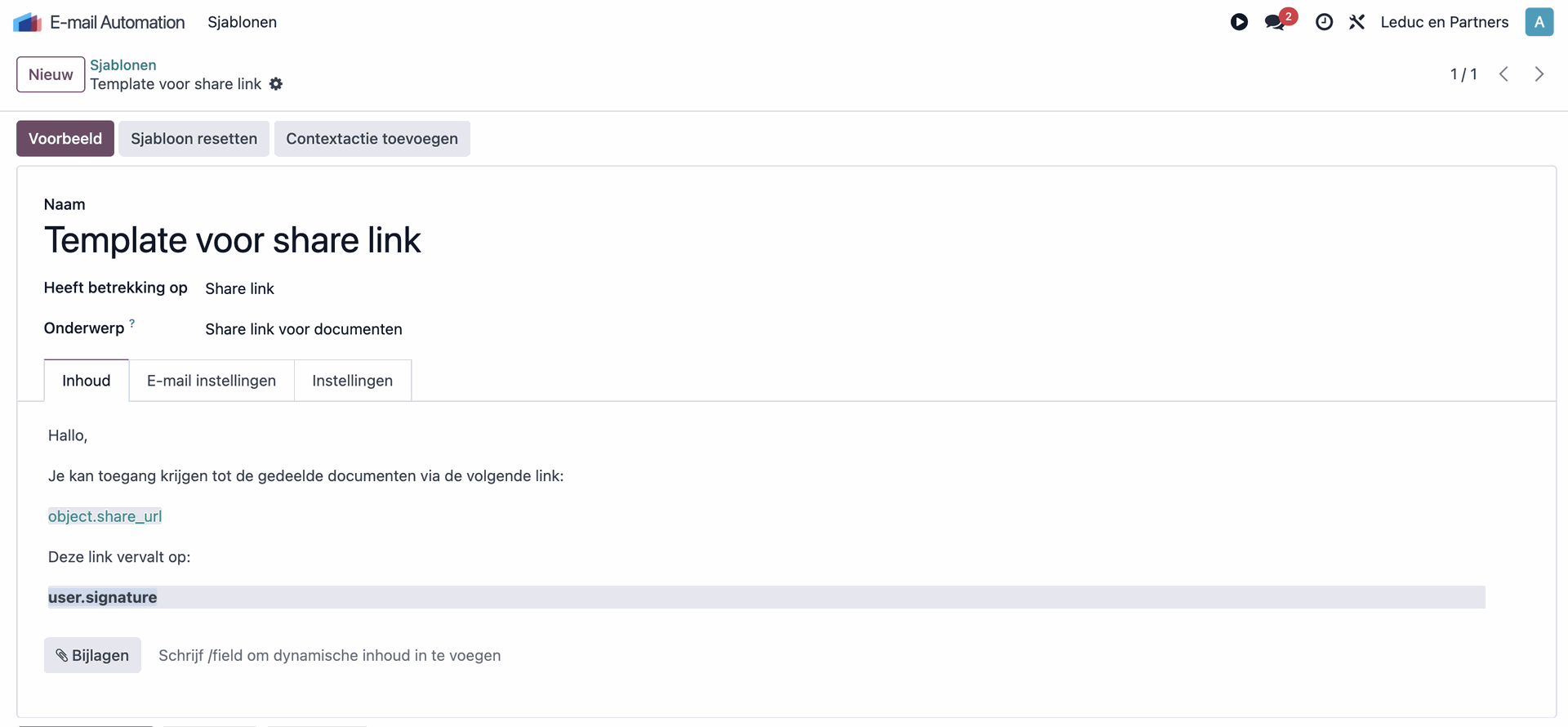
Opmerking: de template om share links te delen kan geconfigureerd worden via E-mail Automation.
Stappenplan voor eigen systeem
Configureer categorieën voor dossiers, partijen en documenten
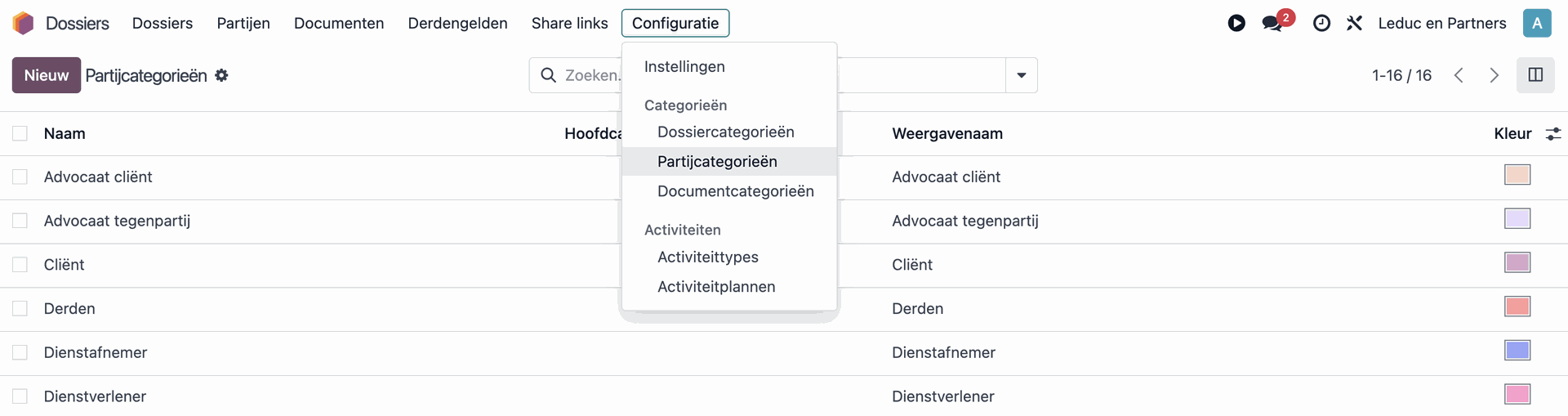
Breng structuur in je dossierbeheer door duidelijke categorieën te definiëren. Zo werk je overzichtelijker, vind je sneller wat je zoekt en kan je efficiënter automatiseren via templates.
Dossiers
Gebruik categorieën om dossiers logisch te groeperen, bijvoorbeeld op basis van rechtsmaterie of behandelingsfase.
Bijvoorbeeld: Bouwrecht, Huurrecht, Invorderingsrecht, Contractenrecht.
Partijen
Partijcategorieën maken duidelijk welke rol een contactpersoon speelt binnen het dossier. Ze worden ook gebruikt in e-mail- en documenttemplates.
Bijvoorbeeld: Cliënt, Tegenpartij, Advocaat tegenpartij, Rechtbank, Notaris.
Documenten
Met documentcategorieën breng je orde in de documentenstructuur van elk dossier. Dat maakt het zoeken, sorteren en opstellen van stukken eenvoudiger.
Bijvoorbeeld: Communicatie, Bewijsstukken, Juridische analyse, Conclusies, Wetgeving.
Bouw templates voor stukkenbundels
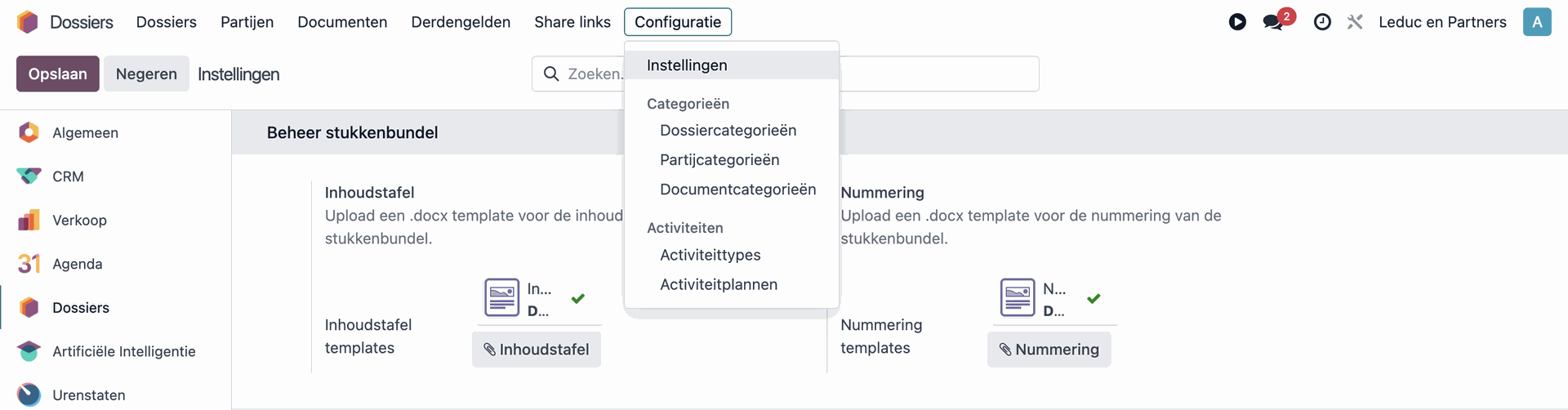
Gebruik onderstaande systeemvelden om één of meerdere inventaristemplates aan te maken. Deze velden worden automatisch ingevuld via Jinja:
- today - De datum van generatie (volgens de taalinstelling)
Voorbeeldgebruik: {{ today }} - now - De datum én tijd van generatie
Voorbeeldgebruik: {{ now }} - user - De huidige Innoverius gebruiker (als record)
Voorbeeldgebruik: {{ user.name }} - company - Het actieve bedrijf van de gebruiker (als record)
Voorbeeldgebruik: {{ company.name }} - case - Het dossier van de geselecteerde documenten (als record)
Voorbeeldgebruik: {{ case.name }} - documents - De geselecteerde documenten (als record)
Voorbeeldgebruik:
{% for document in documents %}
{{ loop.index }}. {{ document.name }}
{% endfor %}
Voorbeeld:
Maak daarnaast ook nummeringstemplates aan met behulp van de volgende systeemvelden:
- today - De datum van generatie (volgens de taalinstelling)
Voorbeeldgebruik: {{ today }} - now - De datum én tijd van generatie
Voorbeeldgebruik: {{ now }} - user - De huidige Innoverius gebruiker (als record)
Voorbeeldgebruik: {{ user.name }} - company - Het actieve bedrijf van de gebruiker (als record)
Voorbeeldgebruik: {{ company.name }} - number - Het volgnummer van de geselecteerde document
Voorbeeldgebruik: {{ number }}
Voorbeeld:
Meer info over het gebuik van jinja:
Bouw templates voor juridische documenten
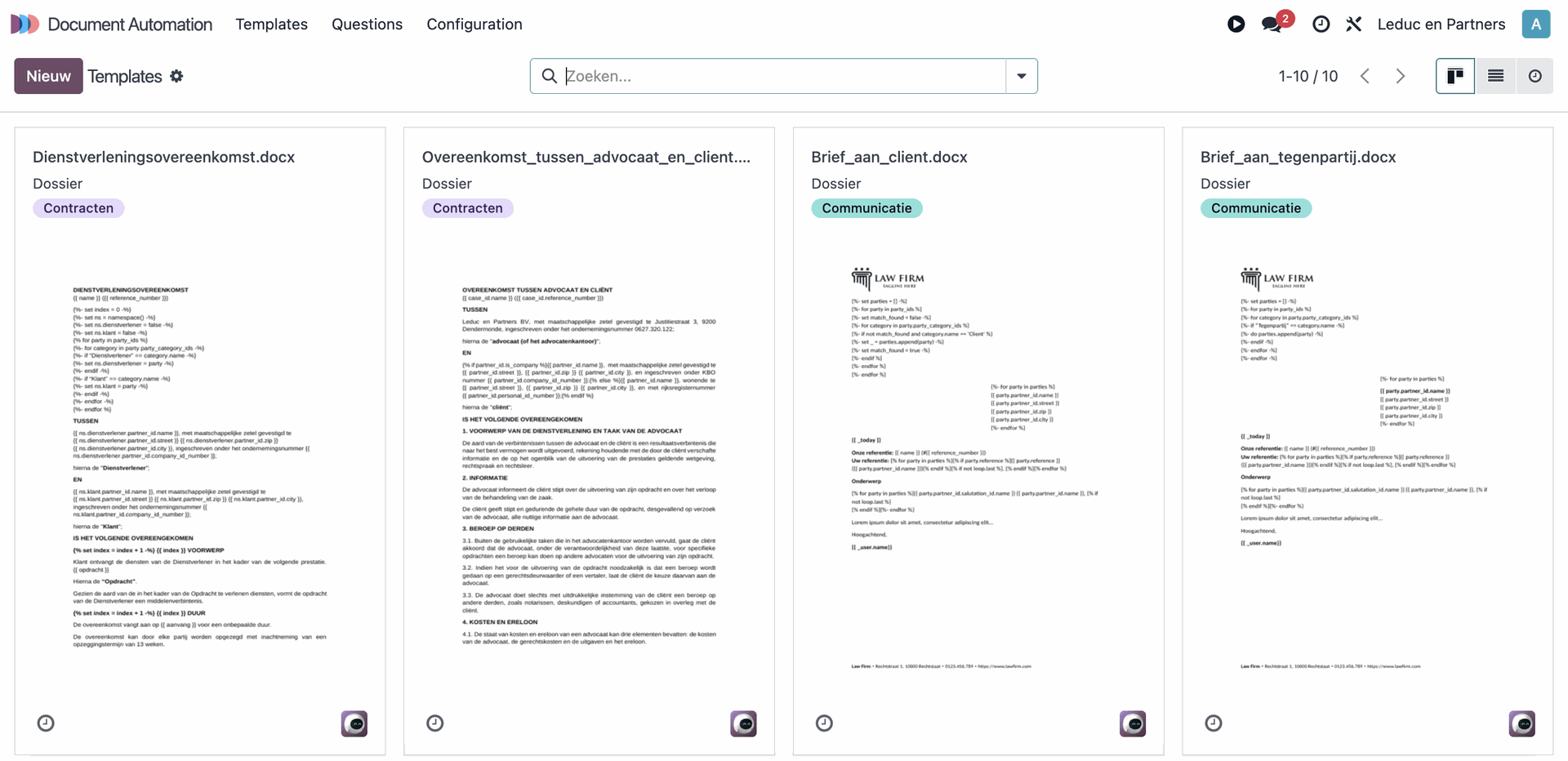
Met document templates in Innoverius genereer je snel gestandaardiseerde juridische documenten. Hou bij het opstellen van zo’n document template rekening met twee zaken:
Doel van het document - Wat wil je automatisch genereren?
Bijvoorbeeld: een dagvaarding, een conclusietekst, een aanmaning, een verzoekschrift.
Model - Aan welk databasemodel koppel je de document template?
Bijvoorbeeld: een dossier (case), een partij (party), een document (document), etc.
Meer informatie: