Facturatie
Doel van de opleiding
Met behulp van deze opleiding leer je stap voor stap hoe je producten, tarieven, urenregistratie en facturatie instelt in Innoverius, met het oog op een correcte en transparante afhandeling van juridische prestaties, abonnementen en kosten in je dossiers.
Na afloop kan je:
- Producten configureren volgens het juiste gebruik (verkoop, abonnement, declaratie)
- Diensten onderscheiden op basis van prijszetting (vaste prijs, uurtarief per medewerker of functie)
- Uren en kosten automatisch laten registreren via timesheets en kostenstaten
- Facturatiebeleid afstemmen op de praktijk (bijvoorbeeld voorafbetaalde uren of prestaties op afroep)
- Offertesjablonen aanmaken voor herbruikbare voorstellen per type klant of dienst
- Toeslagen en declaraties toevoegen en automatisch laten berekenen
- Standaardtarieven instellen per medewerker, functie of dossier
- Een efficiënte workflow opzetten van tijdsregistratie tot facturatie, volledig gekoppeld aan het dossierbeheer in Innoverius
Functioneel overzicht
Producten
Een product is alles waarvoor je als advocaat een prijs kan aanrekenen op de markt om aan de wensen van een cliënt te voldoen. Het is een manier om je werk - of kosten die je maakt - concreet en gestructureerd voor te stellen in je software en naar je klant toe.
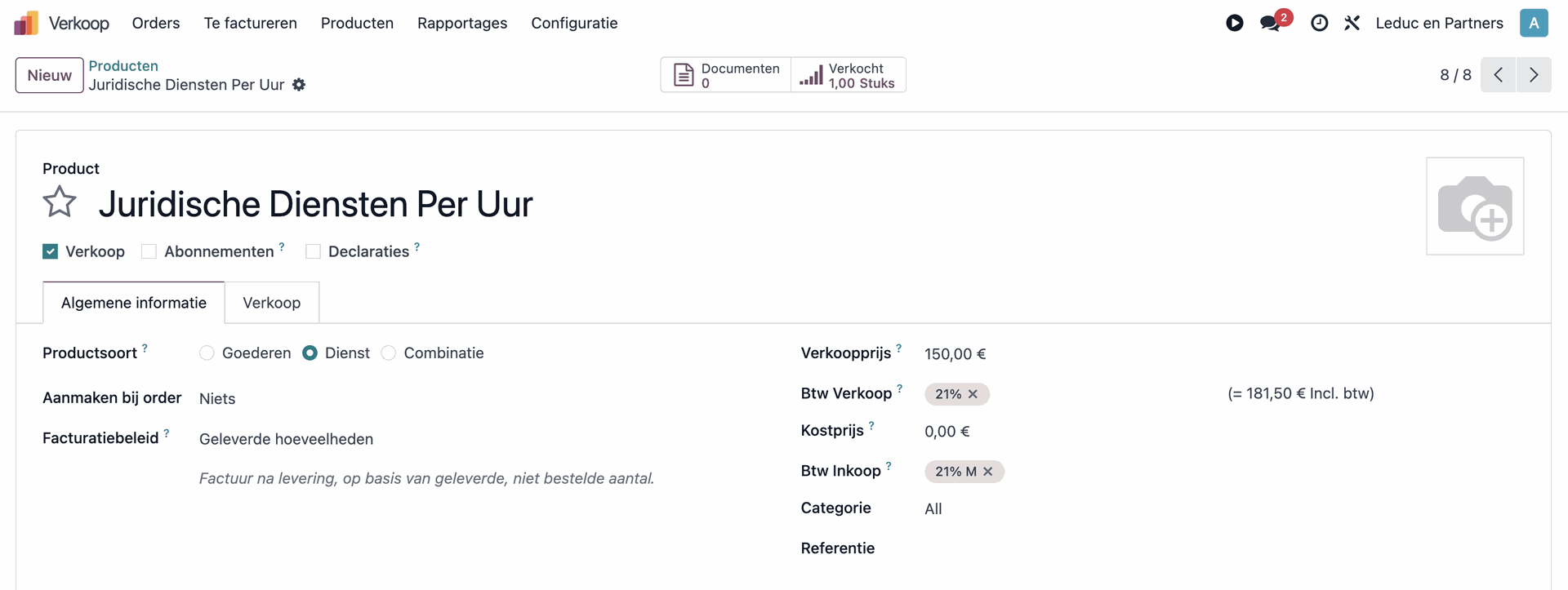
Producttype
Geeft aan of het product fysiek of immaterieel is:
Goederen – Een tastbaar, fysiek object.
Voorbeeld: Afgedrukt juridisch dossier of USB-stick met bewijsstukken.
Dienst – Een immateriële prestatie zonder voorraad.
Voorbeeld: Opstellen van een contract of vertegenwoordiging in de rechtbank.
Aanmaken bij order
Geeft aan hoe geleverde hoeveelheden worden bepaald bij verkoop:
Geen – Hoeveelheden moeten manueel ingegeven worden.
Te gebruiken bij vaste prijsdiensten zonder tijdsregistratie.
Urenstaten – Hoeveelheden gebaseerd op geregistreerde tijd.
Voorbeeld: Juridisch advies per uur – automatisch gekoppeld aan tijdsregistratie.
Kostenstaten – Hoeveelheden worden afgeleid uit kostenregistratie.
Handig bij projectmatige prijszetting op basis van interne kosten.
Toeslag – Hoeveelheid wordt berekend als percentage van een ander product of kost.
Voorbeeld: 10% administratieve kost op externe uitgaven.
Facturatiebeleid
Bepaalt wanneer het product gefactureerd wordt:
Bestelde hoeveelheden – Facturatie gebeurt op voorhand op basis van de afgesproken hoeveelheid.
Voorbeeld: Voorafbetaald abonnement van 10 uur per maand.
Geleverde hoeveelheden – Facturatie gebeurt achteraf op basis van gebruik.
Voorbeeld: Juridische bijstand op afroep.
Verkooporders
Een verkooporder is een digitale vertaling van een opdrachtbevestiging waarin je vastlegt welke juridische diensten of kosten je aan je cliënt zal leveren, aan welke prijs en aan welke voorwaarden. Daarnaast is het ook een controle-instrument dat bijhoudt wat reeds geleverd en gefactureerd is binnen één of meerdere dossiers.
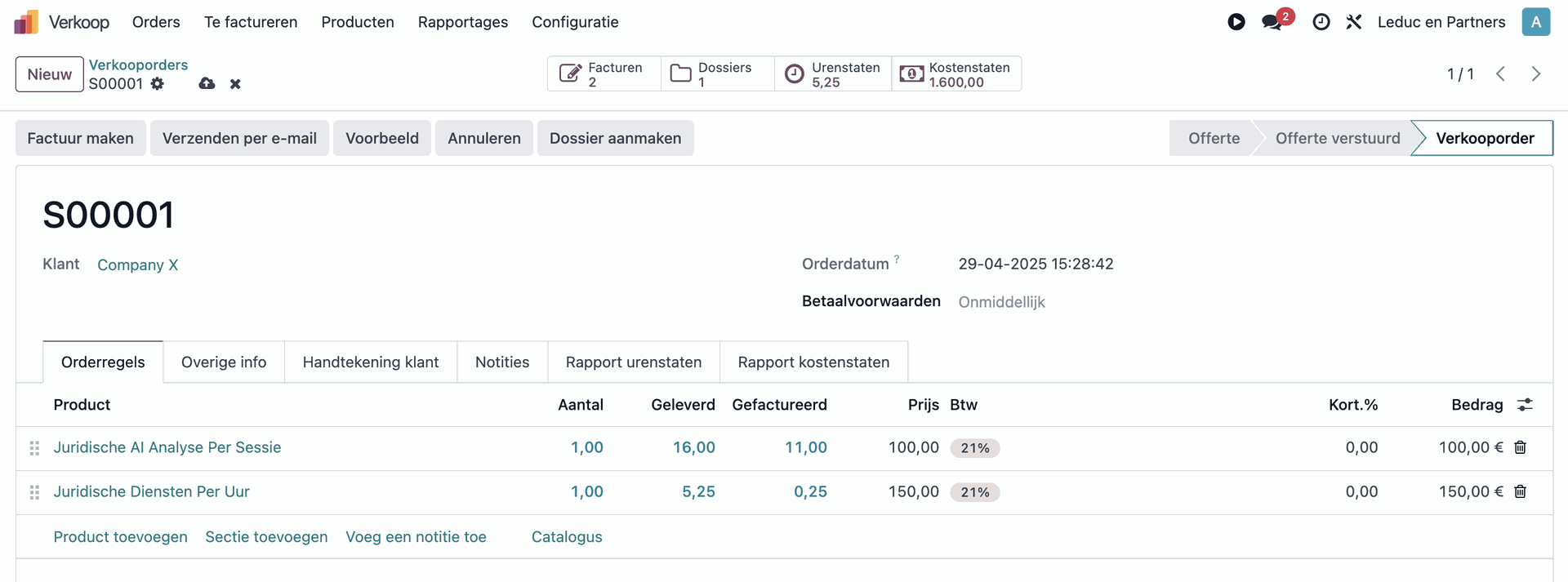
Van offerte naar order
De meest efficiënte manier om een opdrachtbevestiging te verkrijgen binnen de Innoverius Legal AI Suite, is via een gestroomlijnd driestappenproces met offertes. Deze aanpak is ideaal voor vaak terugkerende diensten en zorgt ervoor dat je snel én juridisch correct aan de slag kan.
Stap 1 - Offerte aanmaken
Gebruik het offertesjabloon om in enkele seconden een volledige offerte op te stellen. Met de ingebouwde offertebouwer voeg je automatisch je kantoorinformatie en algemene voorwaarden toe aan een professioneel ogend document. Je hoeft niets meer handmatig te knippen en plakken — alles wordt netjes gegenereerd.
Stap 2 - Offerte versturen en laten ondertekenen
Met één klik verstuur je de offerte via e-mail. De cliënt kan deze online bekijken en onmiddellijk digitaal ondertekenen. Bij ondertekening worden ook de algemene voorwaarden mee goedgekeurd.
Stap 3 - Offerte wordt order
Na de online goedkeuring wordt de offerte automatisch omgezet in een verkooporder. Dat is het moment waarop je het bijbehorende dossier koppelt. Zo heb je meteen een volledig en correct vertrekpunt voor je juridische dienstverlening.
Opmerking:
Voor buitengewone dossiers waarbij de algemene voorwaarden niet volstaan, werk je best met een opdrachtbrief op maat. Deze kan je genereren via de Document Automation app. De ondertekening gebeurt via de Sign app, zodat je ook hier juridisch sluitend werkt. In dat geval bevestig je de opdracht (via een manueel goed te keuren offerte) nadat de cliënt de gepersonaliseerde opdrachtbrief heeft ondertekend.
Van order naar dossier
Zodra de opdracht is bevestigd, kan het juridische werk écht van start gaan. Binnen de Innoverius kan je op twee manieren een dossier koppelen aan een verkooporder:
- Vanuit een order - Klik op "Dossier aanmaken" om rechtstreeks vanuit de verkooporder een nieuw dossier te creëren. De cliëntgegevens en afgesproken uurtarieven worden automatisch overgenomen.
- Vanuit een dossier - Klik op "Order aanmaken" om een nieuwe offerte aan te maken of selecteer een bestaande order. Ook hier worden de relevante gegevens automatisch ingevuld.
Een verkooporder kan aan meerdere dossiers gekoppeld worden. Dit is handig wanneer je verschillende (sub)dossiers behandelt voor dezelfde cliënt, met identieke voorwaarden, maar waarbij de inhoud — zoals betrokken partijen of documenten — verschilt per dossier.
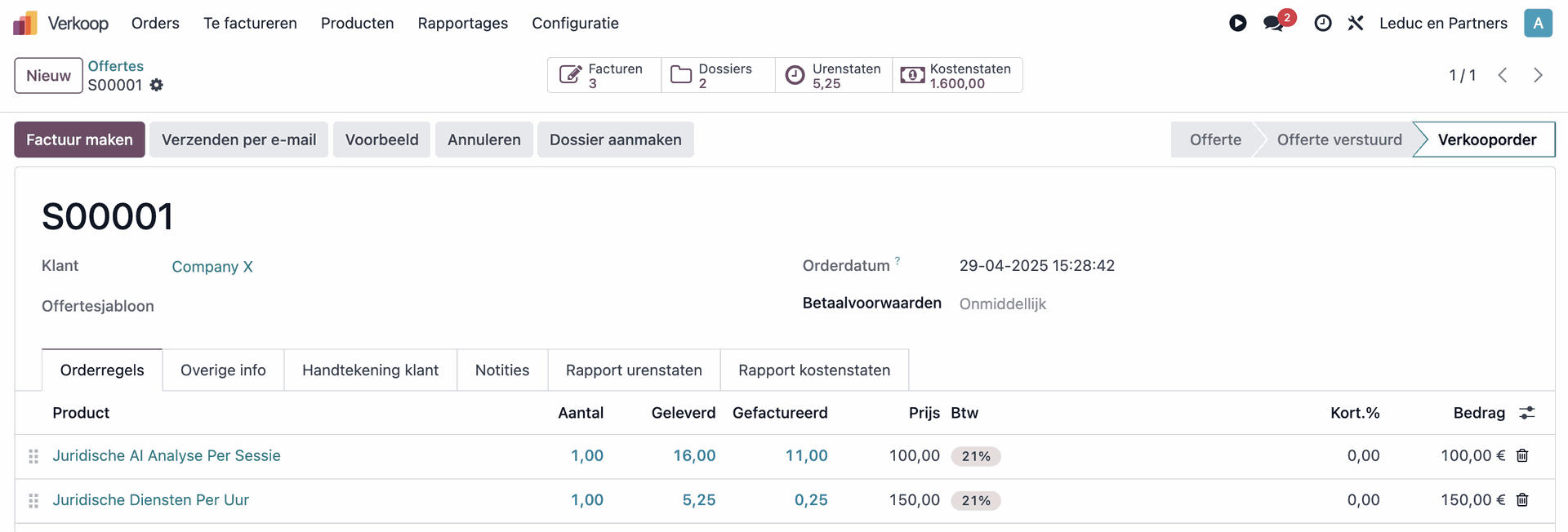
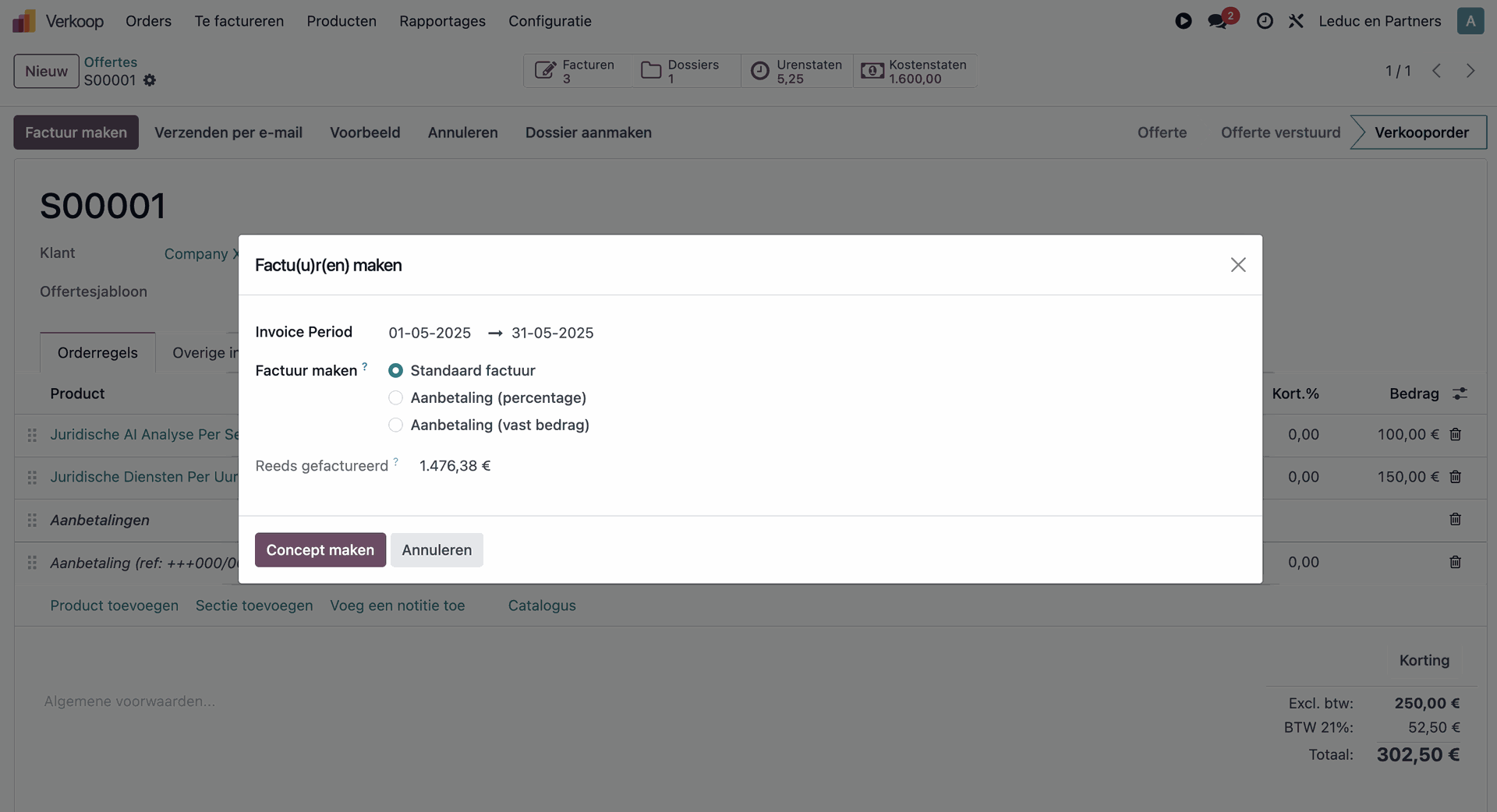
Van order naar factuur
De facturatie van een dossier gebeurt steeds via de gekoppelde verkooporder. Klik simpelweg op "Factuur maken", geef indien nodig een factureerbare periode in, en Innoverius genereert automatisch een factuur voor alle nog niet-gefactureerde prestaties en kosten op de order.
Rapport urenstaten
Het urenstaten rapport geeft een overzicht van alle tijdsregistraties, gegroepeerd per dossier en (optioneel) medewerker. Dit rapport kan al dan niet automatisch aan de factuur voor de klant worden toegevoegd voor transparantie en verantwoording.
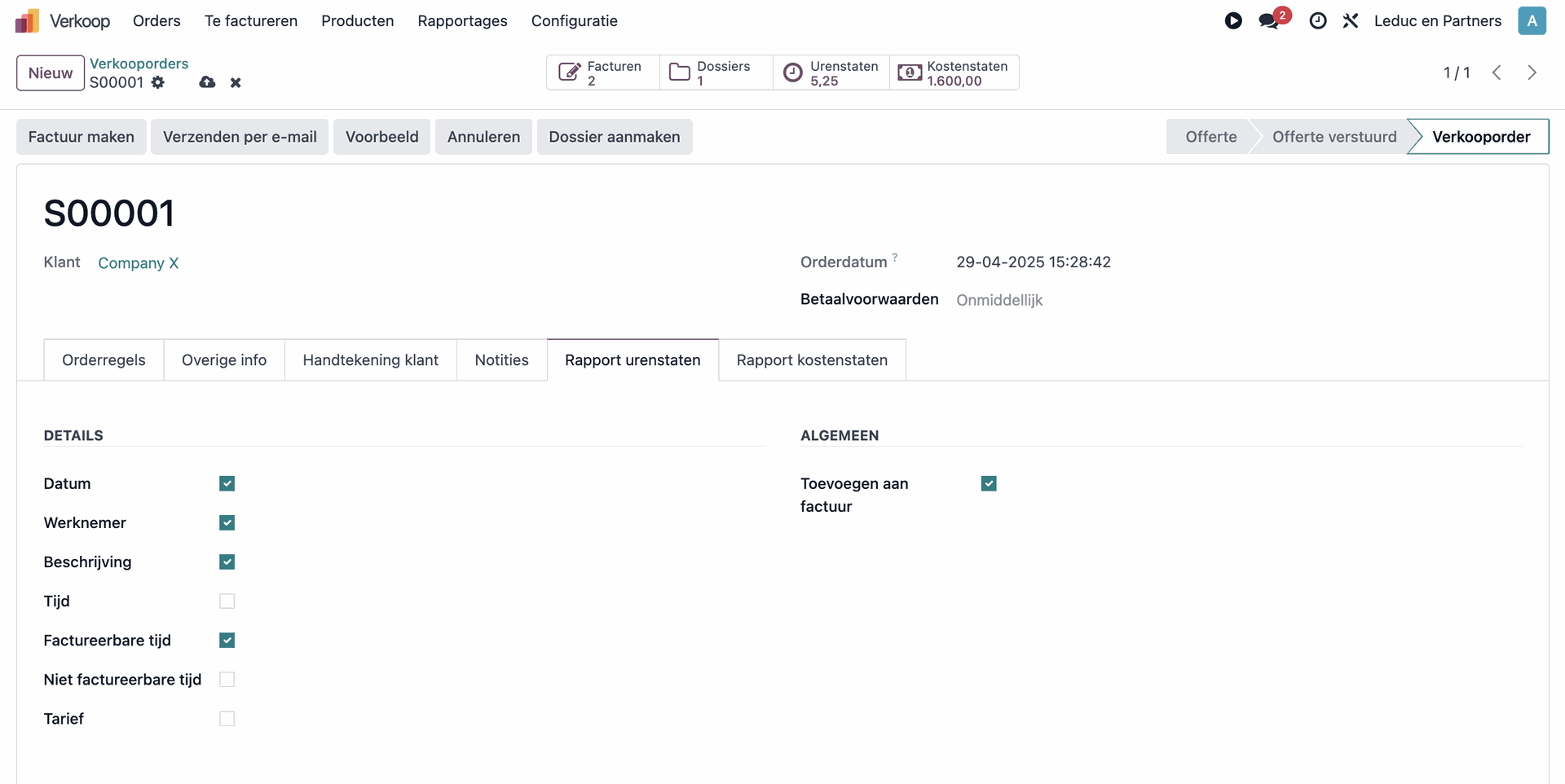
Per order kan je zelf kiezen welke informatie precies weergegeven dient worden voor die specifieke cliënt:
Datum – De dag waarop het werk werd uitgevoerd.
Voorbeeld: 2025-04-12.
Medewerker – Wie de tijd registreerde.
Voorbeeld: Gert Loterman.
Omschrijving – Korte beschrijving van de activiteit.
Voorbeeld: Opstellen van antwoord aan tegenpartij.
Tijd – Totaal geregistreerde tijd, ongeacht factureerbaarheid.
Voorbeeld: 1,5 uur.
Factureerbare tijd – Tijd die aan de klant wordt aangerekend.
Voorbeeld: 1,5 uur of 0,5 uur.
Niet-factureerbare tijd – Tijd die geregistreerd werd maar niet wordt aangerekend.
Nuttig voor intern overleg, onderzoek, onboarding…
Tarief – Het uurtarief dat toegepast werd.
Voorbeeld: €150/u.
Rapport kostenstaten
Het kostenrapport geeft een overzicht van activiteiten of middelen die kosten veroorzaken, gegroepeerd per dossier en medewerker. Ook dit rapport kan al dan niet automatisch aan de klantfactuur worden toegevoegd.
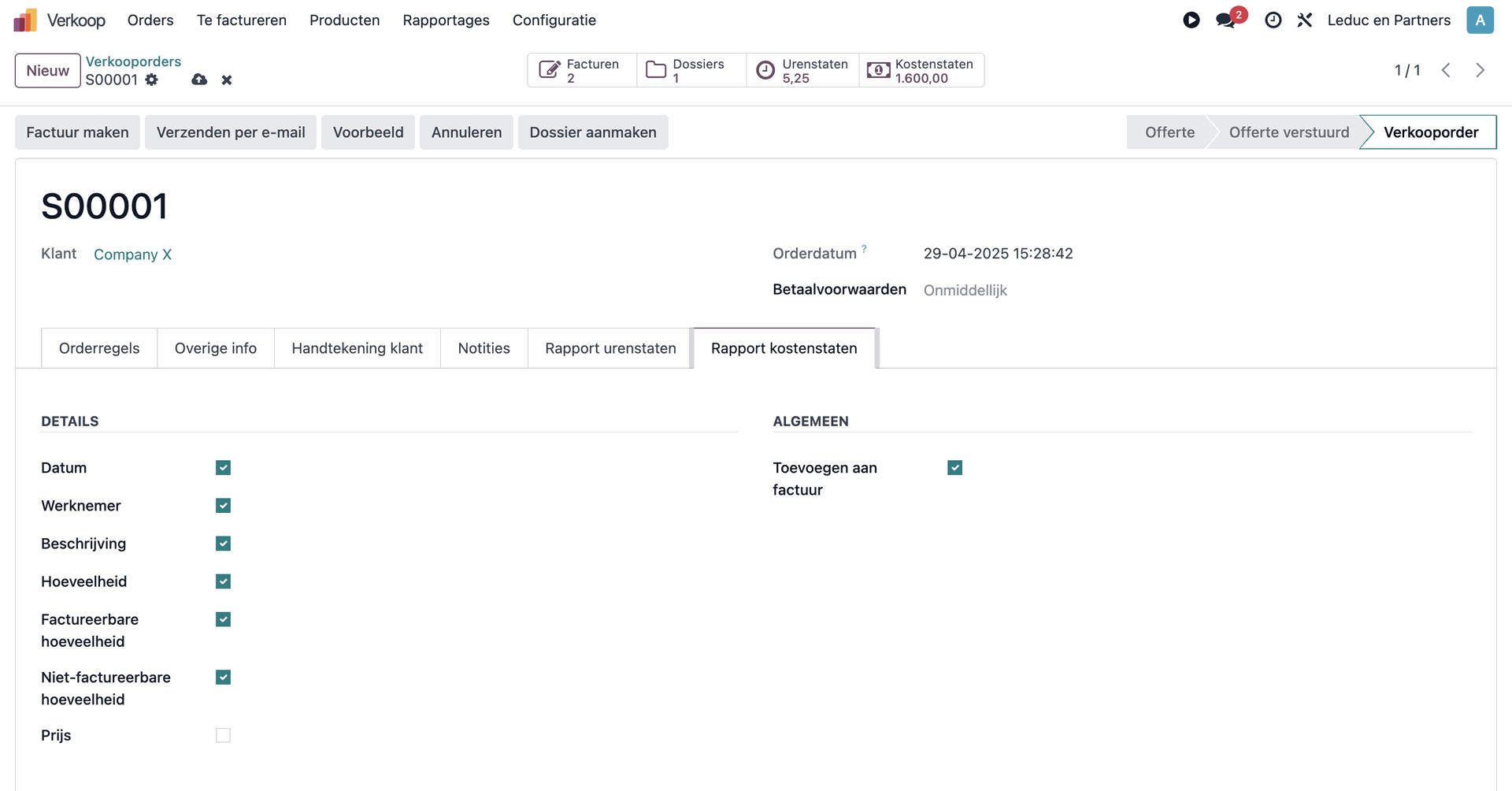
Per order kan je zelf kiezen welke informatie precies weergegeven dient worden voor die specifieke cliënt:
Datum – De dag van de kost of activiteit.
Voorbeeld: 2025-04-10.
Medewerker – Wie de kost registreerde of uitvoerde.
Voorbeeld: Veerle Van den Bogaerd.
Omschrijving – Beschrijving van de activiteit of gebruikte middelen.
Voorbeeld: Nalezen van vertaalde juridische documenten.
Hoeveelheid – Totale eenheden (uren, pagina’s, items…).
Voorbeeld: 3 uur of 25 pagina’s.
Factureerbare hoeveelheid – Hoeveelheid die aan de klant wordt aangerekend.
Voorbeeld: 2 uur.
Niet-factureerbare hoeveelheid – Wordt niet aangerekend, maar wel geregistreerd.
Voorbeeld: 1 uur intern naleeswerk.
Prijs – Eenheidsprijs per factureerbare eenheid.
Voorbeeld: €100/u of €2/pagina.
Prestaties
Gebeurtenissen
Gebeurtenissen worden automatisch bijgehouden terwijl je werkt. Zo hoef je dit niet te onthouden of registreren en gaat er achteraf geen prestatie verloren.

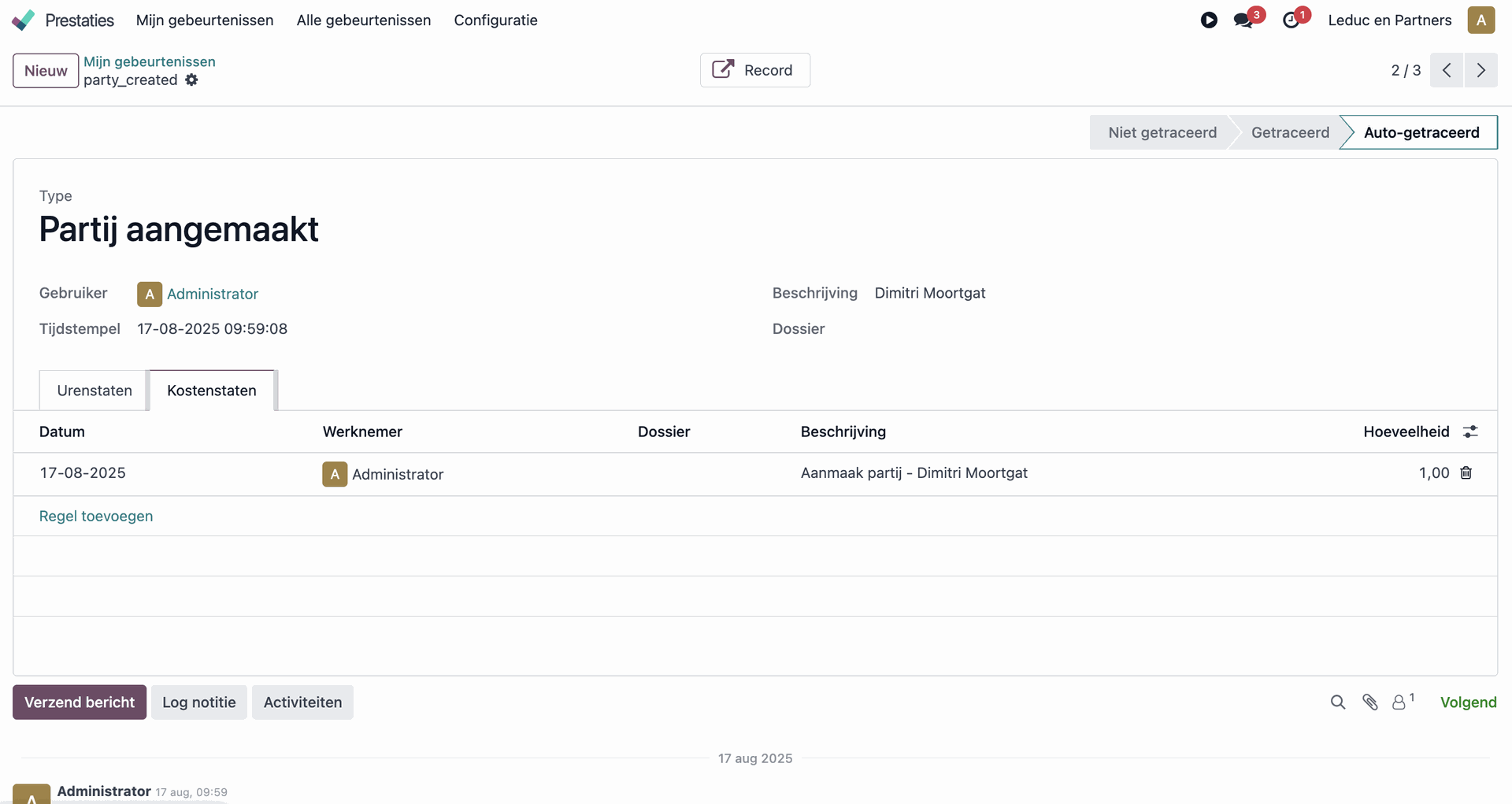
Een gebeurtenis beantwoorde de 5 topische vragen (wanneer - waarom - wie - wat - waar). Daarnaast wordt een gebeurtenis vergezeld van een status die aanduid welk gevolg hier aan gegeven werd nadat de gebeurtenis werd aangemaakt:
- Niet-getraceerd - geen uren- en/of kostenstaat werd aangemaakt
- Getraceerd - een uren -en/of kostenstaat werd manueel aangemaakt
- Auto-getraceerd - een uren- en/of kostenstaat werd automatisch aangemaakt op basis van prestatieregels
De software registreert automatisch verschillende types gebeurtenissen die relevant zijn voor je werk.
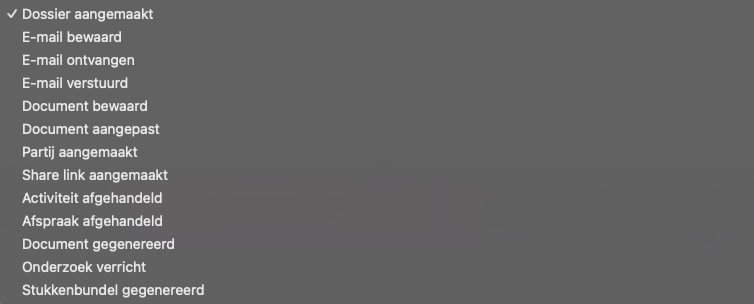
Uren- en kostenstaten
Op elk moment kan je vanuit deze gebeurtenissen manueel een uren- of kostenstaat aanmaken.
Prestatieregels
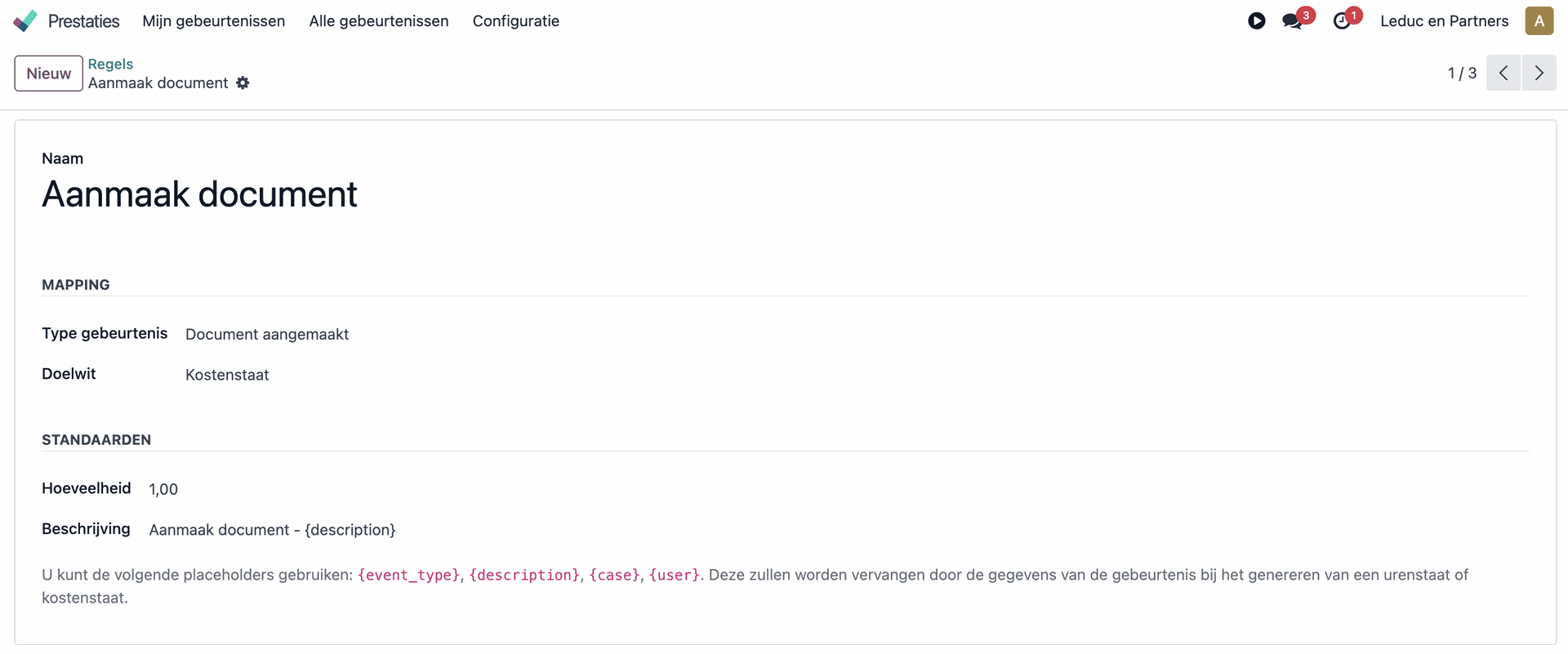
Met vooraf ingestelde regels kan je automatisch uren- en kostenstaten laten genereren op basis van geregistreerde gebeurtenissen. Uiteraard blijft een controle achteraf nodig, maar het meeste werk wordt zo al automatisch voor jou gedaan.
Urenstaten
Instellen van urenstaten
Binnen Innoverius kan je het registreren van prestaties volledig afstemmen op je werkwijze. Dankzij drie slimme instellingen verloopt het invullen van urenstaten sneller, consistenter en met minder fouten. Uiteraard kunnen deze per individueel dossier ook overschreven worden indien nodig.
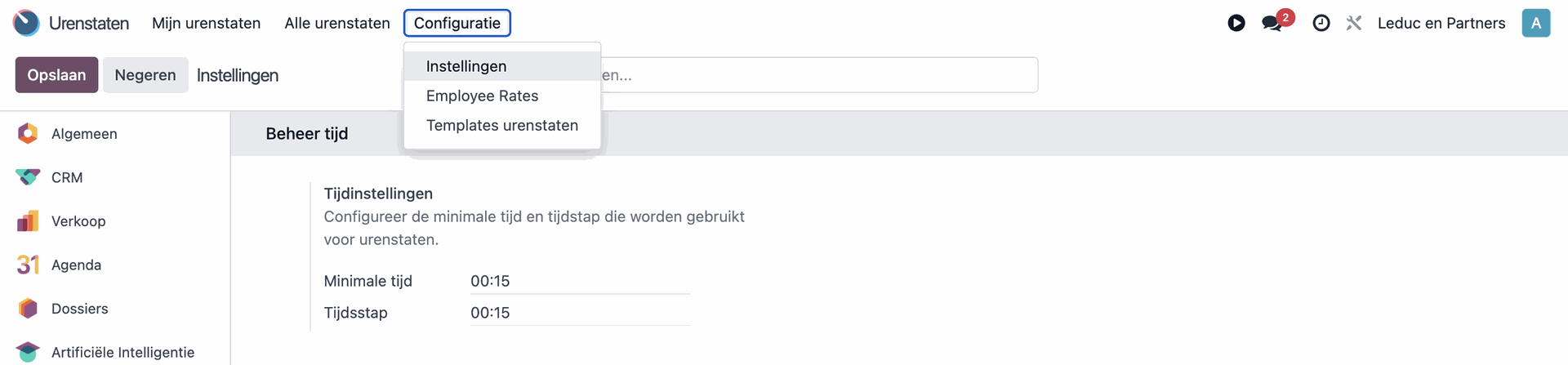
Minimale tijd en tijdstap
Je kan instellen dat elke geregistreerde prestatie:
Minstens een minimale tijd bedraagt (bijvoorbeeld 6 minuten), en
Automatisch naar boven wordt afgerond op een vaste tijdstap (bijvoorbeeld per 15 minuten).
Zo werk je met duidelijke eenheden en vermijd je versnipperde facturatie.
Medewerker tarieven
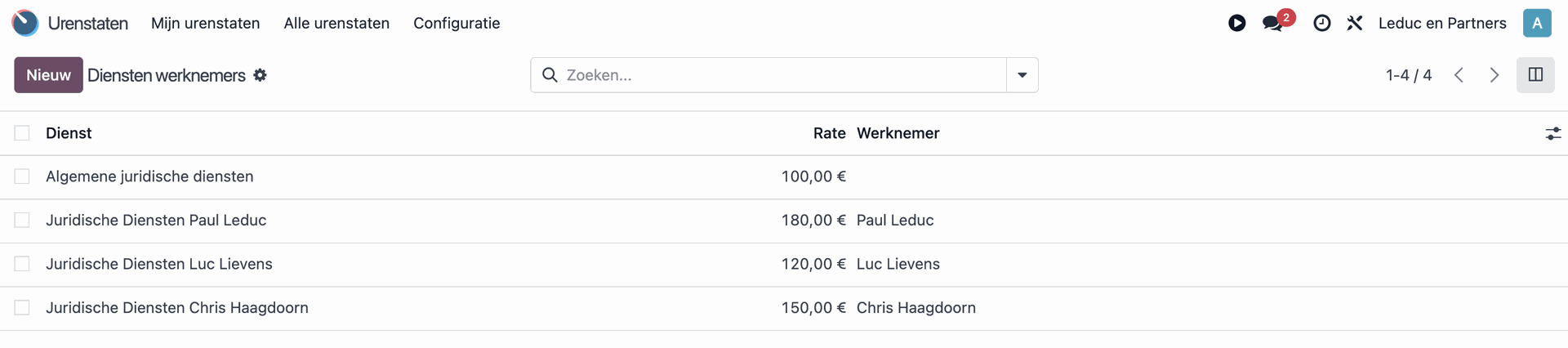
Bij het aanmaken van een nieuw dossier past Innoverius automatisch het juiste tarief toe op basis van de ingestelde tarieflogica. Zo worden alle geregistreerde prestaties meteen correct doorgerekend op de bijhorende verkooporder. Je hebt drie opties, afhankelijk van hoe je kantoor werkt:
Medewerkertarief – Koppel elke medewerker aan het specifieke product voor medewerkers (bijvoorbeeld "Juridische Diensten Per Uur - Meester Leduc"). Dit is ideaal wanneer je per persoon een specifiek tarief hanteert.
Functietarief – Koppel medewerkers aan een het product voor een specifieke functie (bijvoorbeeld "Administratieve Diensten Per Uur"). Op deze manier geldt het tarief binnen de functie ongeacht wie ze uitvoert.
Dossiertarief – Laat het veld "Medewerker" leeg bij het product in het dossier (bijvoorbeeld "Juridische Diensten Per Uur"). In dat geval geldt één vast tarief voor alle prestaties binnen dat dossier, ongeacht wie ze uitvoert.
Timesheets aanmaken
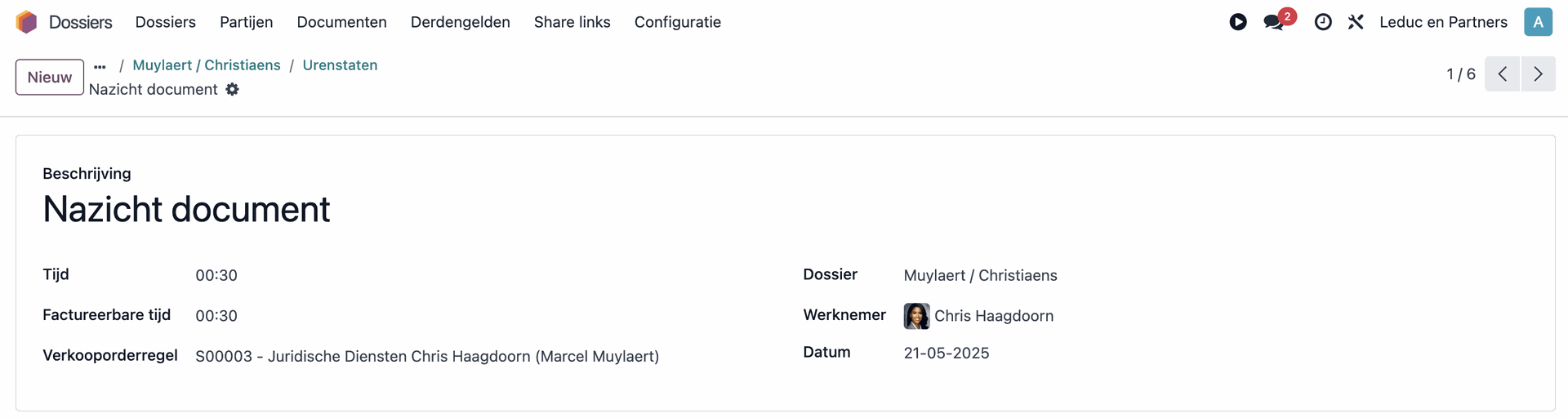
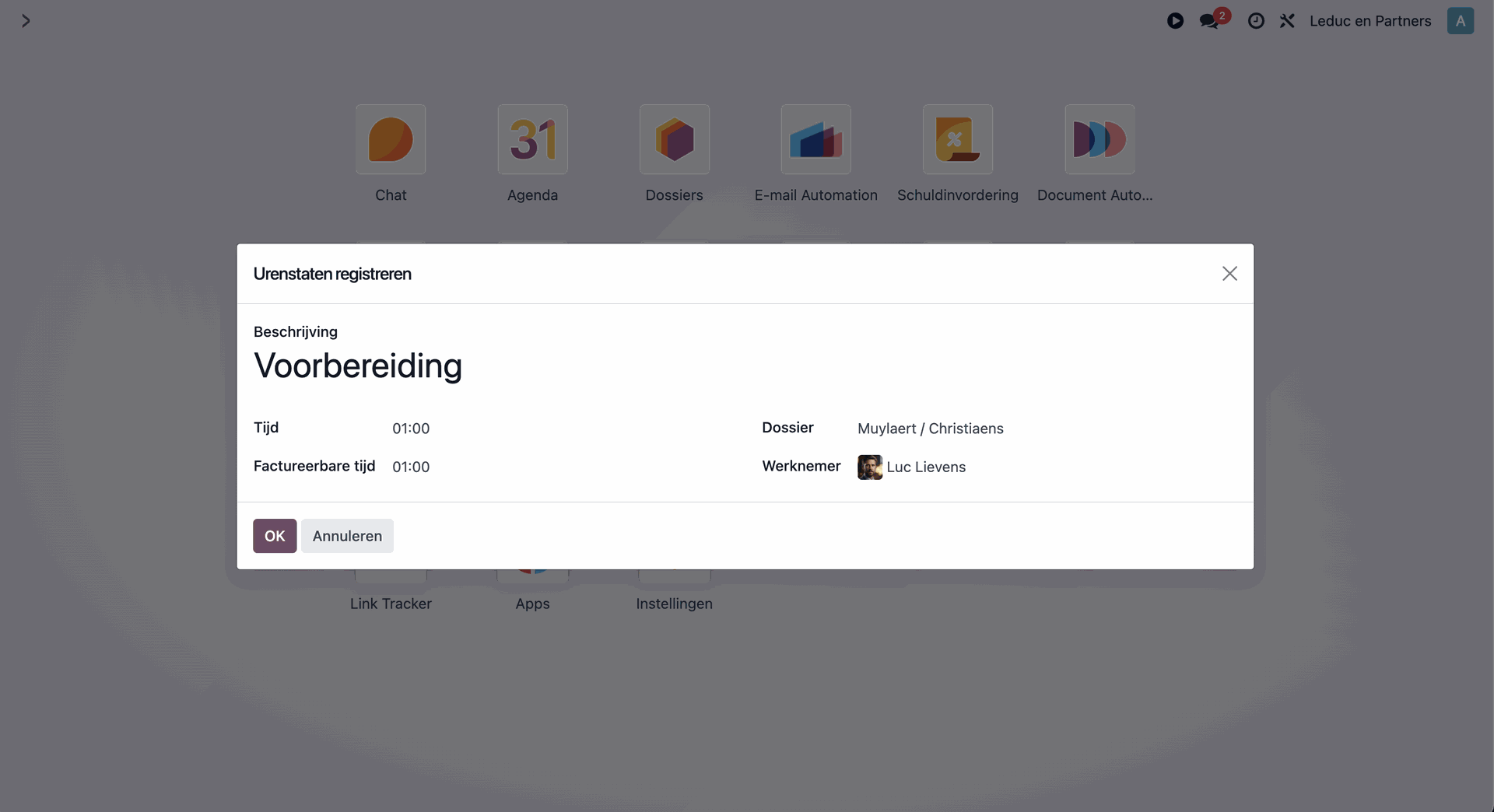
Elk dossier bevat een smartbutton "Urenstaten". Hiermee open je een overzicht van alle reeds geregistreerde prestaties binnen dat dossier. Van hieruit kan je manueel nieuwe prestaties toevoegen.
Gebruik je graag een timer of wil je urenstaten snel loggen zonder je huidig scherm te verlaten? Gebruik dan de timerknop in de rechterbovenhoek om je tijd realtime te registreren. Je start en stopt eenvoudig de timer wanneer je aan een taak begint of eindigt. De tijd wordt automatisch afgerond volgens de ingestelde regels (bv. per kwartier).
Kostenstaten
Instellen van kostenstaten
Bij het gebruik van prestatieregels kan je kostenstaten automatisch genereren en ineens doorrekenen op de bijhorende order. Hiervoor dien je de link te leggen tussen de producten op jouw order en het type gebeurtenis.

Kostenstaten aanmaken
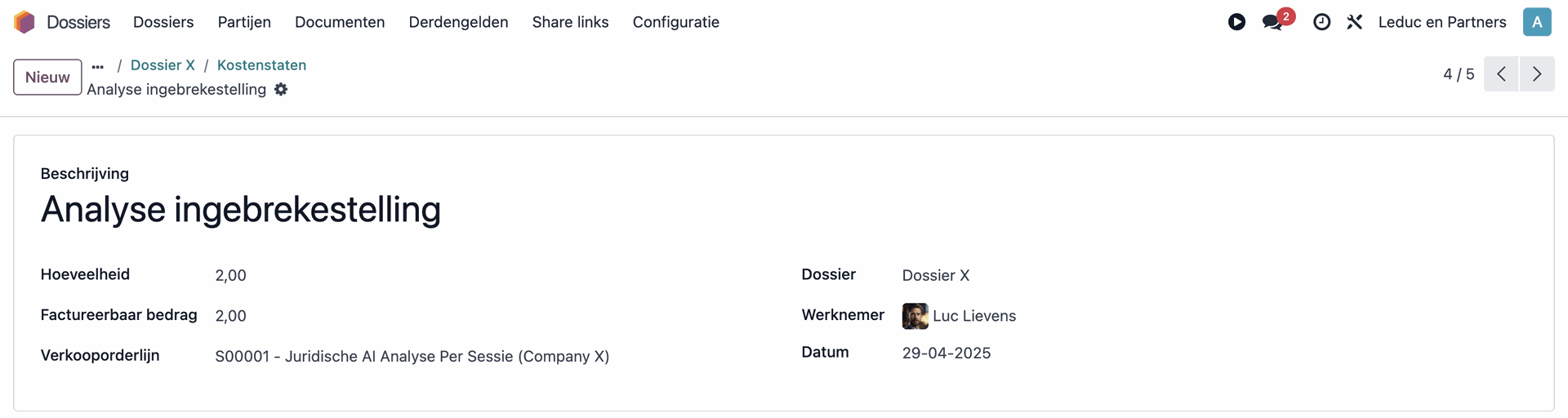
Elk dossier bevat een smartbutton "Kostenstaten". Hiermee open je een overzicht van alle reeds geregistreerde prestaties binnen dat dossier. Van hieruit kan je manueel nieuwe kosten toevoegen.
Praktische oefeningen
Vaste prijs
Doel: Factureer een dienst aan de hand van een vaste prijs.
Configureer een product (bijvoorbeeld "Schuldinvordering Per Factuur"):
- Gebruik - Verkoop
- Productsoort - Dienst
- Aanmaken bij order - Niets
- Facturatiebeleid - Bestelde hoeveelheden
- Verkooprijs - e.g. 100 EUR
Uren gefactureerd aan dossiertarief
Doel: Factureer een dienst op basis van een uurtarief gelinkt aan een dossier
Configureer een product (bijvoorbeeld "Juridische Diensten Per Uur"):
- Gebruik - Verkoop
- Productsoort - Dienst
- Aanmaken bij order - Urenstaten
- Facturatiebeleid - Geleverde hoeveelheden
- Verkooprijs - e.g. 150 EUR
Configureer Urenstaten > Instellingen > Tarieven werknemers en voeg een regel toe, bijvoorbeeld:
Product: Juridische Diensten Per Uur, Werknemer: laat dit veld leeg.
Uren gefactureerd aan medewerkertarief
Doel: Factureer een dienst op basis van een uurtarief gelinkt aan een medewerker
Configureer een apart product per medewerker (bijvoorbeeld "Juridische Diensten Per Uur - Meester Leduc", "Juridische Diensten Per Uur - Meester Haagdoorn"):
- Gebruik - Verkoop
- Productsoort - Dienst
- Aanmaken bij order - Urenstaten
- Facturatiebeleid - Geleverde hoeveelheden
- Verkooprijs - e.g. 150 EUR
Configureer Urenstaten > Instellingen > Tarieven werknemers en voeg regels toe, bijvoorbeeld:
- Regel 1 - Product: Juridische Diensten Per Uur - Meester Leduc, Werknemer: Paul Leduc.
- Regel 2 - Product: : Juridische Diensten Per Uur - Meester Haagdoorn, Werknemer: Chris Haagdoorn
- etc.
Uren gefactureerd aan functietarief
Doel: Factureer een dienst op basis van een uurtarief gelinkt aan een functie
Configureer een apart product per functie (bijvoorbeeld "Algemene Juridische Diensten Per Uur", "Gespecialiseerde Juridische Diensten Per Uur"):
- Gebruik - Verkoop
- Productsoort - Dienst
- Aanmaken bij order - Urenstaten
- Facturatiebeleid - Geleverde hoeveelheden
- Verkooprijs - e.g. 150 EUR
Configureer Urenstaten > Instellingen > Tarieven werknemers en voeg regels toe, bijvoorbeeld:
- Regel 1 - Product: Algemene Juridische Diensten Per Uur - Meester Leduc, Werknemer: Luc Lievens.
- Regel 2 - Product: : Gespecicaliseerde Juridische Diensten Per Uur, Werknemer: Chris Haagdoorn
- etc.
Voorafbetaalde uren
Doel: Factureer een voorafbetaald urenpakket op basis van een uurtarief gelinkt aan een dossier
Configureer een product (e.g. "Urenpakket Juridische Diensten Per Uur"):
- Gebruik - Verkoop
- Productsoort - Dienst
- Aanmaken bij order - Urenstaten
- Facturatiebeleid - Bestelde hoeveelheden
- Verkooprijs - e.g. 150 EUR
Configureer Urenstaten > Instellingen > Tarieven werknemers en voeg een regel toe, bijvoorbeeld:
Product: Urenpakket Juridische Diensten Per Uur, Werknemer: laat dit veld leeg.
Kosten
Doel: Factureer kosten op basis van kostenstaten in een dossier
Configureer een apart product per kost (bijvoorbeeld "Juridische Opzoeking Databank"):
- Gebruik - Verkoop
- Productsoort - Dienst
- Aanmaken bij order - Kostenstaten
- Facturatiebeleid - Geleverde hoeveelheden
- Verkooprijs - e.g. 150 EUR
Toeslagen
Doel: Factureer een toeslag als percentage van het factuurbedrag
Configureer een apart product per kost (bijvoorbeeld "Administratieve Toeslag", "Toeslag Dominus Litis"):
- Gebruik - Verkoop
- Productsoort - Dienst
- Aanmaken bij order - Factuurbedrag
- Facturatiebeleid - Geleverde hoeveelheden
- Percentage - e.g. 10%
Provisie
Doel: Vraag een voorschot op toekomstige prestaties via een provisie en verwerk de afrekening op het einde.
Vraag een voorschot:
Klik op Factuur maken → kies Aanbetaling (vast bedrag).
Geef het bedrag in (bv. €1.000).
Odoo maakt een conceptfactuur; bevestig en registreer de betaling.
Maak de eindafrekening:
Ga terug naar de verkooporder.
Klik opnieuw op Factuur maken → kies Reguliere factuur.
Odoo trekt de betaalde provisie automatisch af en factureert enkel het saldo.
Abonnementen
Doel: Factureer een periodieke vaste prijs
Configureer een apart product per kost (bijvoorbeeld "Juridische Diensten Per Maand"):
- Gebruik - Abonnement
- Productsoort - Dienst
- Aanmaken bij order - Niets
- Facturatiebeleid - Bestelde hoeveelheden
Declaraties
Doel: Factureer een onkost al dan niet door met winst
Configureer een apart product per kost (bijvoorbeeld "Rolrechten"):
- Gebruik - Declaraties
- Productsoort - Dienst
- Aanmaken bij order - Niets
- Facturatiebeleid - Geleverde hoeveelheden
Stappenplan voor je eigen systeem
Maak producten aan
Bepaal eerst welke juridische diensten en kosten je aanbiedt, en creëer daarvoor een duidelijke set producten:
Kies het juiste gebruikstype: verkoop, abonnement of declaratie
Stel het producttype in: dienst (immaterieel) of goed (fysiek)
Kies hoe prestaties/kosten geregistreerd worden
Bepaal het facturatiebeleid: vooraf (bestelde hoeveelheid) of achteraf (geleverde hoeveelheid)
Gebruik duidelijke benamingen zoals bijvoorbeeld "Juridisch Advies Per Uur" of "Griffiekosten".
Bouw offertesjablonen
Maak per type klant of dienst een herbruikbare offertesjabloon aan:
Vul vaste teksten, clausules en prijsblokken vooraf in
Voeg automatisch je algemene voorwaarden toe
Zorg voor een professionele lay-out met logo, gegevens en structuur
Zo versnel je het verkoopproces en werk je steeds met consistente voorstellen.
Configureer tarieven werknemers
Configureer je tariefbeleid in Urenstaten > Instellingen > Tarieven werknemers:
Per medewerker: specifiek tarief per persoon, gekoppeld aan een apart product
Per functie: algemeen tarief per functie (bijvoorbeeld "Senior", "Medior", "Junior")
Per dossier: vast tarief ongeacht wie de prestaties uitvoert (laat medewerker leeg)
Deze logica wordt automatisch toegepast bij het aanmaken van dossiers.
Configureer prestatieregels
Configureer prestatieregels in Prestaties > Instellingen > Prestatieregels. Indien prestatieregels aangemaakt worden voor kostenstaten, link dan deze kosten aan het gebeurtenistype via Kostenstaten > Instellingen > Kosten gebeurtenistypes. Op deze manier worden automatisch de juiste kosten geboekt op de verkooporders gelinkt aan de dossiers.
Bouw e-mail templates
Maak standaard e-mail templates voor terugkerende communicatie:
Offerteverzending
Opdrachtbevestiging
Tussentijdse statusupdates
Verzending van facturen met bijlagen
Meer informatie:
E-mailsjablonen — Odoo 18.0 documentatie